

Partez de ce que vous avez
Décrivez l’idée si vous partez de zéro. Si l’équipe a déjà choisi un univers visuel, utilisez une référence pour voir comment il fonctionne dans une autre composition.

Donnez une forme visuelle à votre prochain brief avec Kling 4.0 Image. Partez d’un prompt ou d’une référence pour produire un concept de campagne, une mise en scène de produit ou une vignette de storyboard. Comparez les pistes et choisissez celle à développer.
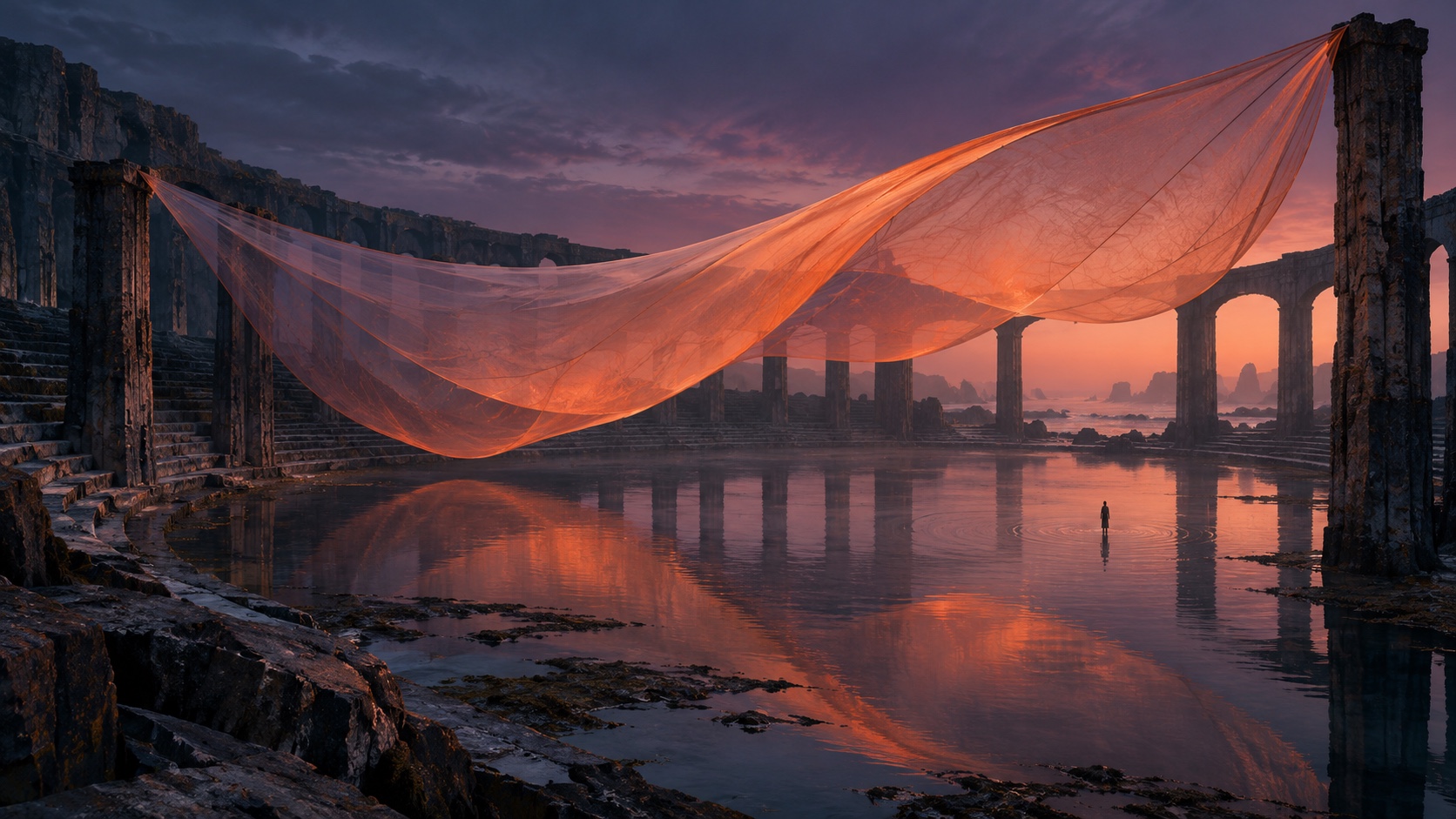
Donnez une forme visuelle au brief à partir d’un prompt, d’une référence ou d’une scène dont vous voulez préciser le déroulement.
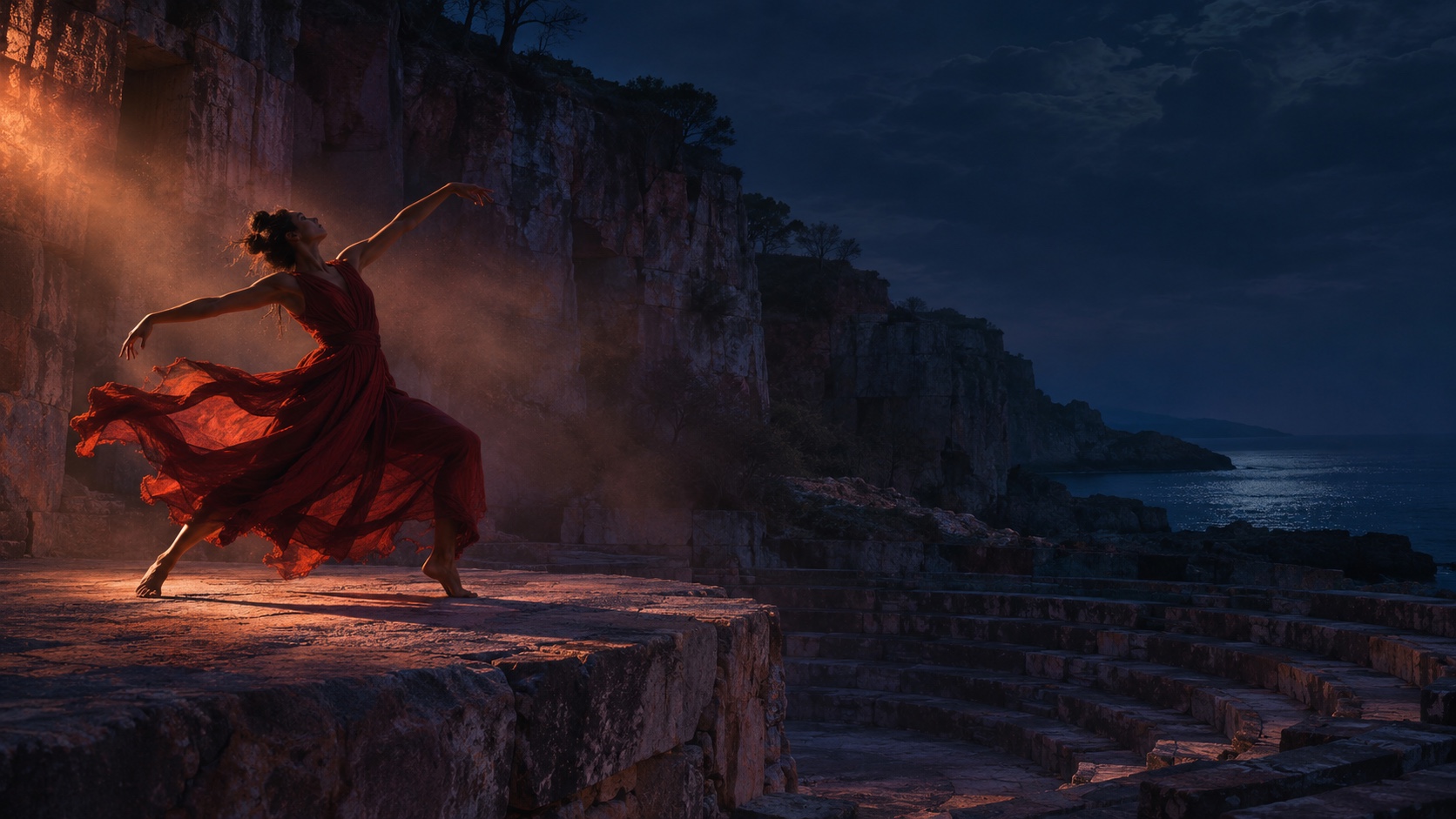
Précisez le sujet, le lieu et la valeur de plan. Pour promouvoir un spectacle en plein air, placez un danseur sur une scène dans une carrière en bord de mer. Comparez un plan large qui présente le lieu avec un plan serré sur la pirouette. Laissez de la place au titre du festival. Ajustez la distance de la caméra avant la lumière, puis essayez l’image dans la maquette avant la production.
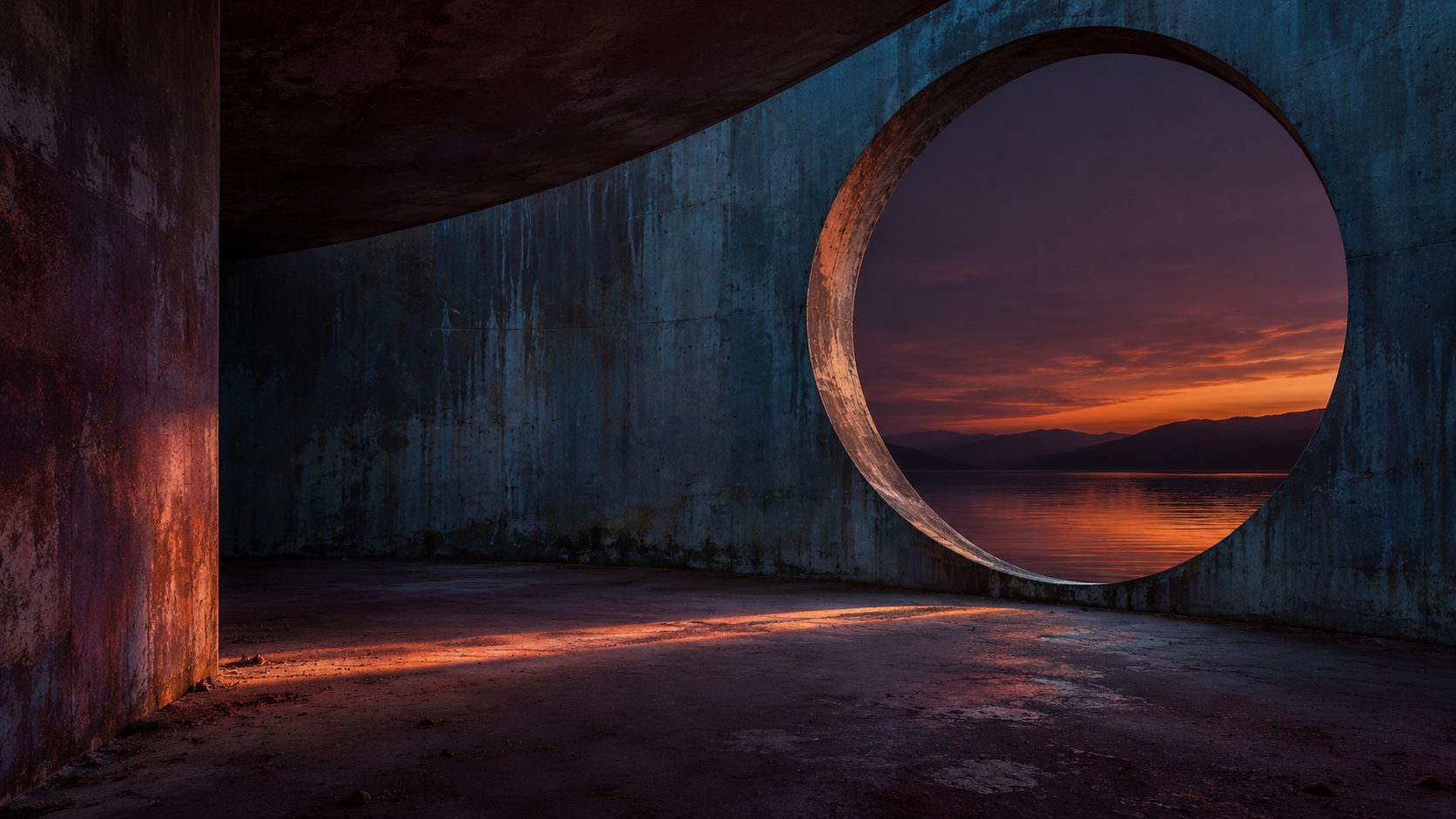
Choisissez une photo du lieu ou d’un détail à conserver. Pour une scène d’observatoire, gardez l’ouverture circulaire et changez ce qu’on voit au-delà : l’eau, l’horizon ou l’heure de la journée. Réduisez la lumière intérieure pour attirer le regard vers l’extérieur. Vérifiez les proportions de l’ouverture, l’épaisseur du mur et les ombres. Essayez une référence plus claire si la géométrie reste imprécise.
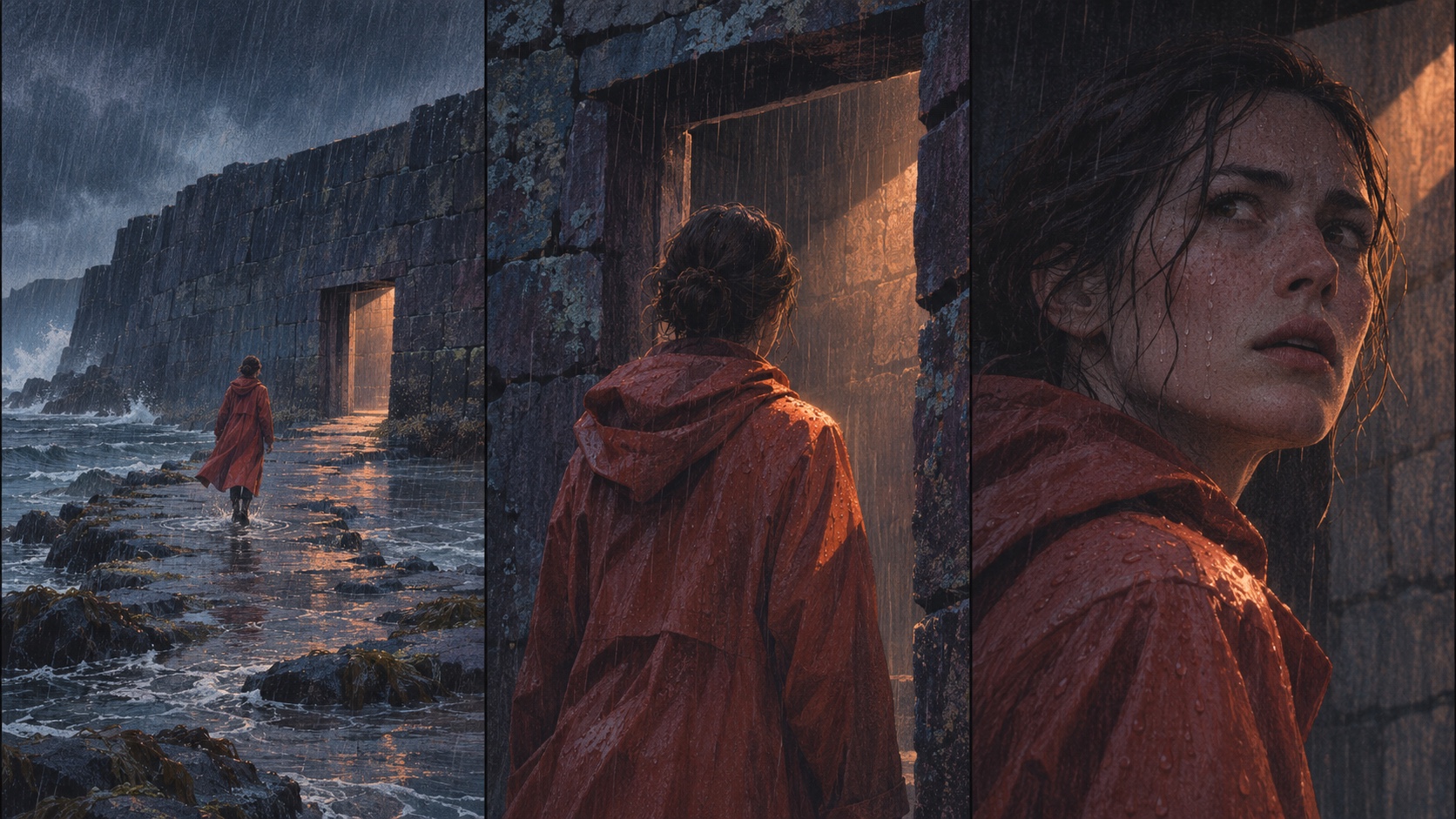
Traitez un temps du récit à la fois. Commencez par un plan large d’une personne traversant une chaussée dégagée à marée basse. Passez à un plan moyen de dos au seuil, puis serrez sur sa réaction. Répétez l’imperméable rouge, la digue sombre et la lumière chaude de la porte. Alignez les images pour vérifier les directions de mouvement avant de préparer le tournage ou l’animatique. Changez d’angle si la suite manque de clarté.
Commencez par un brief court et une image. Le premier essai transforme une préférence vague en demande précise.
Choisissez le point à trancher : composition, lumière ou angle de storyboard. Décrivez le sujet et le cadre. « Une tasse en céramique près d’une fenêtre sous la pluie, à hauteur de table » est plus précis que « quelque chose de chaleureux ».
Choisissez une image qui montre clairement la forme, la texture ou la palette à garder. Indiquez ce qui peut évoluer : « gardez la silhouette et changez le fond ».
Le sujet ressort-il ? Le titre tient-il après recadrage ? Créez une seconde version. Si une image vous plaît mais s’éloigne du brief, gardez-la comme piste distincte.
Changez la lumière, par exemple, tout en gardant le cadre et la référence. Enregistrez le prompt de chaque image retenue. Gardez les options écartées si elles peuvent éclairer votre décision.
Choisissez une décision créative qu’une image fixe peut éclairer. Visualisez une campagne, une fiche produit, une histoire ou un design avant la production finale.
Précisez le produit, le lieu et l’ambiance. Comparez une rue au lever du soleil pour un lancement dynamique à la même vue au crépuscule. Partagez l’image choisie en indiquant la lumière ou l’angle à reprendre au tournage.
À partir d’une photo nette, placez le produit en contexte : un clavier sur un bureau ou un distributeur de savon sur un lavabo carrelé. Comparez en miniature un cadrage qui fait place au texte et un autre centré sur le produit.
Pour un article sur les week-ends en train, imaginez une carte pliée et un billet sur la tablette du wagon. Comparez un graphisme en aplats à une illustration texturée. Communiquez la composition, la palette et les éléments à garder après recadrage.
Un personnage sur le point d’ouvrir une porte raconte autre chose qu’un personnage déjà entré. Choisissez le plan le plus lisible, placez-le entre les temps du récit dans la présentation et ajoutez des notes sur le mouvement.
Imaginez un marché étroit au bord de la mer et une grande place dans le même monde fictif. Reprenez les toits en métal peint et la palette, puis différenciez les activités. Servez-vous des images pour discuter de l’échelle et de l’ambiance.
Créez une version avec de l’espace au-dessus et au-dessous du sujet et une autre avec plus de place sur le côté. Vérifiez les formats de diffusion. Si le plus petit cadrage fait disparaître le point d’intérêt, ajustez la marge ou simplifiez le fond.
Quand le brief se prête à plusieurs interprétations, testez une piste en image. Documentez la direction et transmettez des indications claires à la personne qui prend le relais.
Décrivez l’idée si vous partez de zéro. Si l’équipe a déjà choisi un univers visuel, utilisez une référence pour voir comment il fonctionne dans une autre composition.
Gardez le même brief et modifiez une consigne, par exemple la dureté des ombres. Comparez les images à taille égale pour isoler l’effet sur le sujet.
Montrez une piste précise et partagez le prompt. Posez une question ciblée, par exemple sur la zone de l’image qui attire le regard en premier.
Prévisualisez le concept à la taille et au recadrage prévus. Testez un autre cadrage si le sujet se perd en miniature ou si le bandeau coupe un détail essentiel.
Découvrez comment rédiger un premier prompt, utiliser une référence et passer de l’image fixe à l’étape suivante.
Il crée des images fixes, notamment des concepts de campagne, des mises en scène de produit et des vignettes de storyboard. Elles facilitent la discussion avant la production du visuel final.
Choisissez une idée, rédigez un prompt court ou utilisez une référence pour créer une image à partager, comparer et affiner.